


Adobe Scan KI-PDF Scanner, OCR
4,623.61K Bewertungen
App-Details
- Version
- Variiert je nach Gerät
- Aktualisiert am
- Lizenz
- Free
- Downloads
- 100.000.000+
- Entwickler
- Adobe
- Kategorien
- Business
- Plattform
- Android, iOS
Screenshots

 Analyse von AppCompare
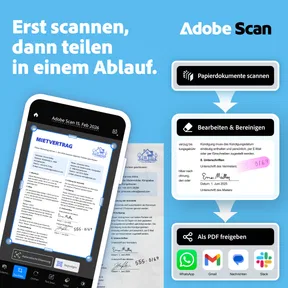
Wenn ich Unterlagen unterwegs digitalisieren möchte, ist mir vor allem wichtig, dass aus einem Blatt Papier rasch eine brauchbare Datei wird – ohne erst einen Scanner suchen oder mich durch viele Einstellungen arbeiten zu müssen. Genau in diesem Alltag ist Adobe Scan KI-PDF Scanner, OCR nützlich: Die Business-App von Adobe richtet sich an Menschen, die Papierdokumente mit dem Handy erfassen und später wiederfinden oder weitergeben möchten. Ich würde sie vor allem dann ausprobieren, wenn Rechnungen, Belege, Formulare oder Notizen regelmäßig zwischen Papierstapel und digitalem Ordner pendeln.
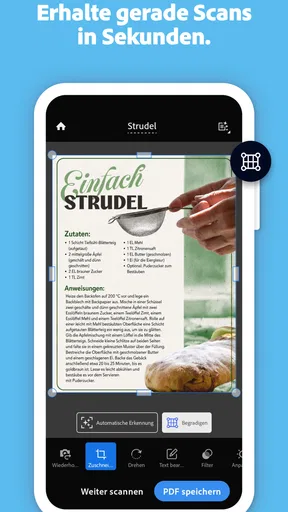
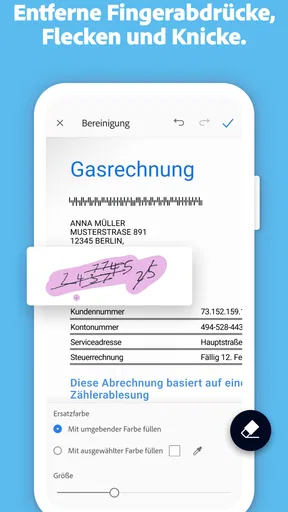
Der erste sinnvolle Erfolg ist schnell greifbar: ein einzelnes Blatt aufnehmen, den Bildausschnitt prüfen und als PDF ablegen. Dafür muss man nicht gleich einen ausgefeilten Dokumenten-Workflow einrichten. Hilfreich ist, vor dem Fotografieren das Papier möglichst flach hinzulegen und störende Gegenstände aus dem Randbereich zu entfernen. Die automatische Erkennung kann die Kanten finden, aber sie kann keine verdeckten Zeilen oder starken Schatten wegzaubern. Ein ruhiger Untergrund und gleichmäßiges Licht sparen später oft mehr Zeit als nachträgliche Korrekturen.
Was du beim ersten Start erwarten kannst
Adobe Scan ist kostenlos nutzbar; für bestimmte Käufe innerhalb der App werden über Google Play Beträge von 4,09 bis 74,99 Euro abgerechnet. Die App ist ab null Jahren eingestuft. Adobe Scan erschien am 31. Mai 2017 und hat inzwischen über 100 Millionen Installationen sowie eine durchschnittliche Bewertung von 4,6 aus rund drei Millionen Bewertungen. Diese Verbreitung macht sie zu einer naheliegenden Option, ersetzt aber nicht den eigenen Test: Entscheidend ist, ob die Erkennung mit deinen typischen Dokumenten zurechtkommt.
Anleitungen und Analysen zu Adobe Scan KI-PDF Scanner, OCR
Beim Einrichten solltest du im Blick behalten, wo du die fertigen Dateien ablegen und wie du sie später wiederfinden willst. Ein Adobe-Konto und der Zugriff auf die Adobe-Dienste sind Teil des beschriebenen Ablaufs; wer Dokumente lieber ausschließlich lokal organisiert, sollte vor dem regelmäßigen Einsatz prüfen, ob der eigene gewünschte Speicherweg dazu passt. Für einen schnellen Probelauf reicht ein unkritisches Blatt. So merkst du, ob Bedienung, Ablage und Weitergabe zu deinem Alltag passen, bevor du persönliche Unterlagen einscannst.
Ein guter erster Scan und ein praktischer Alltagstest
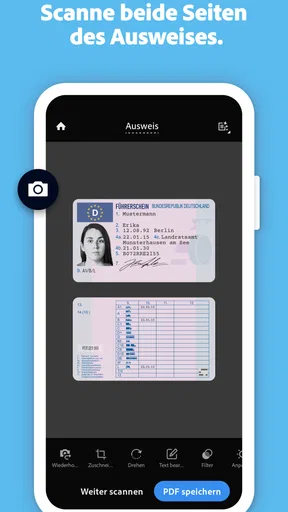
Wenn ich etwa eine Quittung nach einem Einkauf sichern möchte, würde ich sie direkt nach dem Bezahlen auf eine ebene Fläche legen, vollständig ins Bild nehmen und die vorgeschlagenen Ränder kontrollieren. Danach lohnt sich ein kurzer Blick auf die Vorschau: Sind Betrag, Datum und Händlername noch lesbar, und ist kein Teil abgeschnitten? Erst dann speichere oder teile ich die Datei. Bei mehrseitigen Unterlagen kann ich die Seiten in einem PDF zusammenfassen. Das ist praktischer als einzelne Fotos, wenn ich später eine Rechnung samt Ergänzungsblatt verschicken oder ablegen möchte.
Auch bei einem mehrseitigen Vertrag, einem Handout aus einem Kurs oder einem ausgefüllten Formular kann diese Reihenfolge helfen: erst sauber aufnehmen, dann die Seitenfolge kontrollieren und schließlich den Text auf kritische Stellen prüfen. OCR spart das Abtippen, ist aber keine verlässliche Prüfung des Inhalts. Ich würde erkannte Namen, Kontonummern, Summen und Fristen immer mit dem Papier vergleichen. Bei schlechter Beleuchtung kann die Erfassung brauchbar bleiben, doch für kleine Schrift oder wichtige Zahlen würde ich lieber noch einmal bei besserem Licht scannen, statt mich auf einen scheinbar sauberen Text zu verlassen.
OCR ist praktisch, aber kein Korrekturlesen
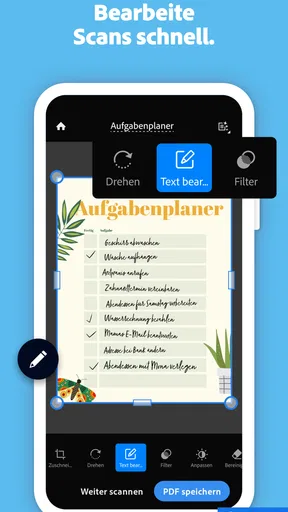
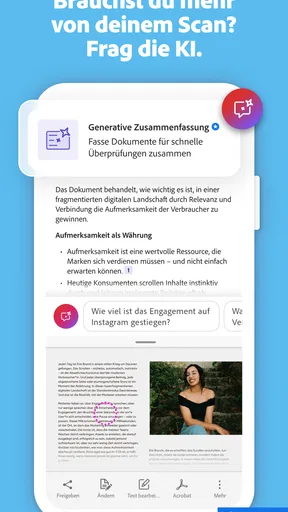
Die Texterkennung macht ein Bilddokument durchsuchbarer und kann Inhalte aus dem Scan leichter weiterverwendbar machen. Bei klar gedrucktem Text ist das besonders sinnvoll, wenn ich später einen bestimmten Begriff in Unterlagen finden oder einzelne Passagen übernehmen möchte. Handschrift ist eine andere Sache: Meine Notizen wurden teilweise erkannt, aber krakelige Buchstaben führten zu Fehlern. Das Ergebnis eignet sich daher eher als Ausgangspunkt für eine Kontrolle als als fertige, fehlerfreie Abschrift. Bei Tabellen, eng gesetzten Spalten oder ungewöhnlichen Schriftarten würde ich ebenfalls genauer hinsehen.
Lesenswert vor deiner Entscheidung

Mi Music gewinnt an Bedeutung, weil der kürzeste Weg zur Musik zählt

WhatsApp stiftet Gemeinschaft – und erzeugt sozialen Druck

LockMyPix: Der ultimative Schutz für Ihre digitalen Erinnerungen

Google Play Store richtig einrichten: Mehr Kontrolle über Updates, Käufe und Sicherheit

Warum Breaker Fun - Rescue Adventure im Arcade-Genre Hervorsticht

Globoplay: Die Magie brasilianischer Novelas und Serien entdecken
Ein nützlicher Kniff ist, wichtige Seiten nicht nur auf die automatische Erkennung hin zu beurteilen. Ich prüfe auch, ob der Scan als Bild vollständig und kontrastreich aussieht. Das ist wichtig, weil eine gut lesbare Vorschau und korrekt erkannter Text nicht immer dasselbe bedeuten. Wenn ich etwa eine handschriftliche Randnotiz brauche, bewahre ich die ursprüngliche Seite im PDF-Kontext auf und verlasse mich nicht allein auf den erkannten Text. Für eine schnelle Suche in einem Stapel gedruckter Unterlagen ist OCR dagegen ein echter Vorteil gegenüber bloßen Kamerafotos.
Ablage, Teilen und die passende Alternative
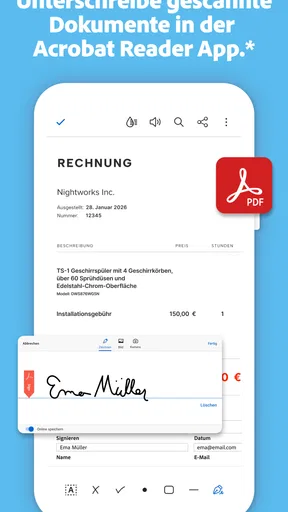
Nach dem Scan lassen sich Dokumente in Adobe-Diensten speichern und über E-Mail oder andere Apps weitergeben. Wer anschließend Anmerkungen ergänzen oder eine Datei signieren will, kann sie in Adobe Acrobat weiterbearbeiten. Diese Verbindung ist praktisch, wenn der eigene Arbeitsweg ohnehin bei Adobe weitergeht. Sie ist weniger überzeugend, wenn man nur ein einzelnes Bild an eine andere Person schicken möchte oder seine Dateien bewusst in einer anderen Ablage verwaltet. Vor dem Teilen würde ich außerdem den Dateinamen sinnvoll wählen: Ein Name mit Dokumentart und Datum ist später hilfreicher als eine Sammlung gleichartiger, automatisch benannter Scans.
Im Vergleich zur gewöhnlichen Kamera-App ist der Vorteil vor allem der auf Dokumente zugeschnittene Ablauf: Kanten erfassen, mehrere Seiten bündeln und Text erkennen, statt Fotos anschließend von Hand zuzuschneiden und zu sortieren. Ein klassischer Flachbettscanner ist die bessere Wahl, wenn es auf gleichbleibende Ergebnisse, sehr feine Details oder viele Seiten am Stück ankommt. Für einen einzelnen Beleg unterwegs ist er dagegen umständlich. Auch andere Scan-Apps können passen, wenn du eine bestimmte lokale Ablage oder einen anderen Dateiverwaltungsweg bevorzugst. Ich würde die Wahl daran festmachen, wo die PDFs am Ende landen sollen – nicht nur daran, wie schnell die Kamera auslöst.
Adobe Scan ist besonders interessant für Studierende, Selbstständige und kleine Teams, die Papier gelegentlich oder regelmäßig in teilbare PDFs verwandeln möchten. Wer nur selten ein Blatt digitalisiert, braucht möglicherweise keine zusätzliche App und kommt mit der normalen Kamera oder den Scan-Funktionen des eigenen Geräts aus. Wer dagegen einen umfangreichen Papierbestand archiviert, sollte vorab einen Ablageplan festlegen und mehrere Seiten testweise erfassen. So zeigt sich, ob die Dateiverwaltung im Alltag übersichtlich bleibt, statt dass der digitale Stapel nur den Papierstapel ersetzt.
Einfacher Einstieg
Mit Adobe Scan KI-PDF Scanner, OCR ist der Einstieg wirklich kinderleicht. Nach dem Herunterladen der App auf mein Android-Gerät war die Einrichtung ein Kinderspiel. Alles, was ich tun musste, war, mein Adobe-Konto zu verbinden, und schon konnte ich loslegen. Die Benutzeroberfläche ist intuitiv und klar strukturiert, was den gesamten Prozess von Anfang an angenehm macht.
Scannen leicht gemacht
Der erste Test war das Scannen eines einfachen Dokuments. Die Kamera der App erkannte das Dokument sofort und passte die Ränder automatisch an. Ich war beeindruckt, wie schnell und präzise das ging. Die KI-Technologie im Hintergrund scheint wirklich effizient zu arbeiten, denn auch bei schlechter Beleuchtung war das Ergebnis erstaunlich klar. Die App bietet außerdem die Möglichkeit, mehrere Seiten in einem einzigen PDF zu scannen, was bei umfangreicheren Dokumenten wirklich praktisch ist.
OCR-Funktionalität
Eine der herausragenden Funktionen von Adobe Scan ist die OCR-Technologie (Optical Character Recognition). Dadurch konnte ich gescannte Texte direkt in bearbeitbare Dokumente umwandeln. Ich habe es mit einem handschriftlichen Notizbuch ausprobiert und war erstaunt, wie gut die App selbst meine krakelige Handschrift entziffern konnte. Natürlich gab es ein paar kleine Fehler, aber insgesamt war ich mehr als zufrieden.
Integration und Weiterverarbeitung
Die Integration mit anderen Adobe-Diensten ist nahtlos. Nachdem das Dokument gescannt wurde, konnte ich es direkt in der Adobe Cloud speichern, um später darauf zuzugreifen. Auch das Teilen der PDFs per E-Mail oder über andere Apps ist einfach möglich. Die Möglichkeit, die Dokumente direkt in Adobe Acrobat weiterzubearbeiten, ist ein weiterer Pluspunkt, besonders wenn es um das Hinzufügen von Anmerkungen oder das Signieren von Dokumenten geht.
Ein paar Gedanken zum Abschluss
Alles in allem finde ich, dass Adobe Scan KI-PDF Scanner, OCR eine wirklich nützliche App für jeden ist, der regelmäßig mit Dokumenten arbeitet. Sie ist nicht nur einfach zu bedienen, sondern auch extrem leistungsfähig, was die Qualität der Scans und die OCR-Funktion betrifft. Ob du nun Student, Geschäftsperson oder einfach jemand bist, der ab und zu ein Dokument scannen muss – diese App könnte genau das richtige Tool für dich sein. Probier sie einfach mal aus und sieh selbst, wie sie deinen Alltag erleichtern kann!
Vorteile
- Einfache Benutzeroberfläche für schnelle Navigation.
- Automatische Texterkennung ist sehr präzise.
- Integration mit Adobe Cloud für nahtlose Speicherung.
- Ermöglicht das Erstellen mehrseitiger PDFs mühelos.
- Keine Wasserzeichen in der kostenlosen Version.
Nachteile
- Benötigt Internetzugang für einige Funktionen.
- Kann bei älteren Geräten langsam sein.
- Premium-Funktionen sind kostenpflichtig.
- Benutzerkonto erforderlich für Cloud-Synchronisierung.
- Nicht alle Dateiformate werden unterstützt.
Häufig gestellte Fragen zu Adobe Scan KI-PDF Scanner, OCR
Was sind die Hauptfunktionen von Adobe Scan KI-PDF Scanner, OCR?
Adobe Scan bietet eine Vielzahl von Funktionen, darunter das Scannen von Dokumenten, die Umwandlung in PDFs und die Integration von OCR-Technologie zur Texterkennung. Die App ermöglicht es Ihnen, gescannte Dokumente zu bearbeiten, zu organisieren und direkt über die Adobe Cloud zu teilen, was sie zu einem leistungsstarken Werkzeug für den mobilen Einsatz macht.
Ist die Nutzung von Adobe Scan kostenlos?
Adobe Scan kann kostenlos heruntergeladen und genutzt werden, jedoch gibt es optionale In-App-Käufe. Die kostenlose Version bietet grundlegende Scanfunktionen, während ein Abonnement zusätzliche Features wie erweiterte Bearbeitungsmöglichkeiten und mehr Cloud-Speicherplatz freischaltet. Nutzer sollten prüfen, welche Funktionen sie benötigen, bevor sie sich entscheiden.
Welche Geräte werden von Adobe Scan unterstützt?
Adobe Scan ist sowohl für Android als auch für iOS verfügbar. Es erfordert mindestens Android 5.0 oder iOS 12.0, um optimal zu funktionieren. Die App ist für Smartphones und Tablets optimiert und bietet eine benutzerfreundliche Oberfläche, die auf verschiedenen Geräten gut funktioniert. Überprüfen Sie im App-Store, ob Ihr Gerät kompatibel ist.
Wie genau ist die OCR-Funktion von Adobe Scan?
Die OCR-Technologie von Adobe Scan ist sehr präzise und in der Lage, gedruckten Text in mehreren Sprachen zu erkennen und zu digitalisieren. Dies ermöglicht es Benutzern, Text aus gescannten Dokumenten zu extrahieren und zu bearbeiten. Die Genauigkeit kann je nach Qualität des Originals und der Beleuchtung variieren, ist aber im Allgemeinen sehr zuverlässig.
Wie sicher sind meine gescannten Dokumente in Adobe Scan?
Adobe legt großen Wert auf die Sicherheit der Benutzerdaten. Die gescannten Dokumente können in der Adobe Cloud gespeichert werden, die durch strenge Sicherheitsmaßnahmen geschützt ist. Nutzer haben die Kontrolle über ihre Dateien und können entscheiden, ob sie diese teilen oder lokal speichern. Es wird empfohlen, die Datenschutzeinstellungen regelmäßig zu überprüfen.


